

Ekranı temizleyin: Telefonunuzdaki toz ve lekeler dokunmatik ekran iPhone, ekranın arızalanmasına neden olabilir, böylece ekranı nazikçe silmek için temiz bir yumuşak bez kullanabilirsiniz. Ekrana zarar vermekten kaçınmak için kimyasal temizleyiciler veya aşırı ıslak bir bezle temizlemekten kaçının.
Yeniden başlatma: Bazen bir yeniden başlatma bazı geçici dokunmatik ekran aksaklıklarını çözebilir. Kayan güç çubuğu görünene kadar açma/kapama düğmesini ve ses seviyesini aynı anda basılı tutun. Ardından iPhone'u kapatmak için kaydırın ve Apple logosu iPhone'u yeniden başlatana kadar anahtar/güç kapalı düğmesini basılı tutun.
Yazılımı Güncelle: İPhone'un yazılımının güncellenmesi, işletim sisteminde veya uygulamalarda bulunan bazı dokunmatik ekran sorunlarını düzeltebilir. Ayarlar uygulamasını açın, GENEL'i seçin, ardından Güncelleme için Yazılım Güncellemesi'ni seçin. Cihazın Wi-Fi'ye bağlı olduğundan ve yeterli pil gücüne sahip olduğundan emin olun.
Sabit Sıfırlama: Dokunmatik ekranınız hala yanıt vermiyorsa, sert bir sıfırlama deneyebilirsiniz. Apple logosu görünene kadar açma/kapama düğmesini ve hacim aşağı düğmesini aynı anda basılı tutun. Bu işlem yaklaşık 10 saniye sürebilir.
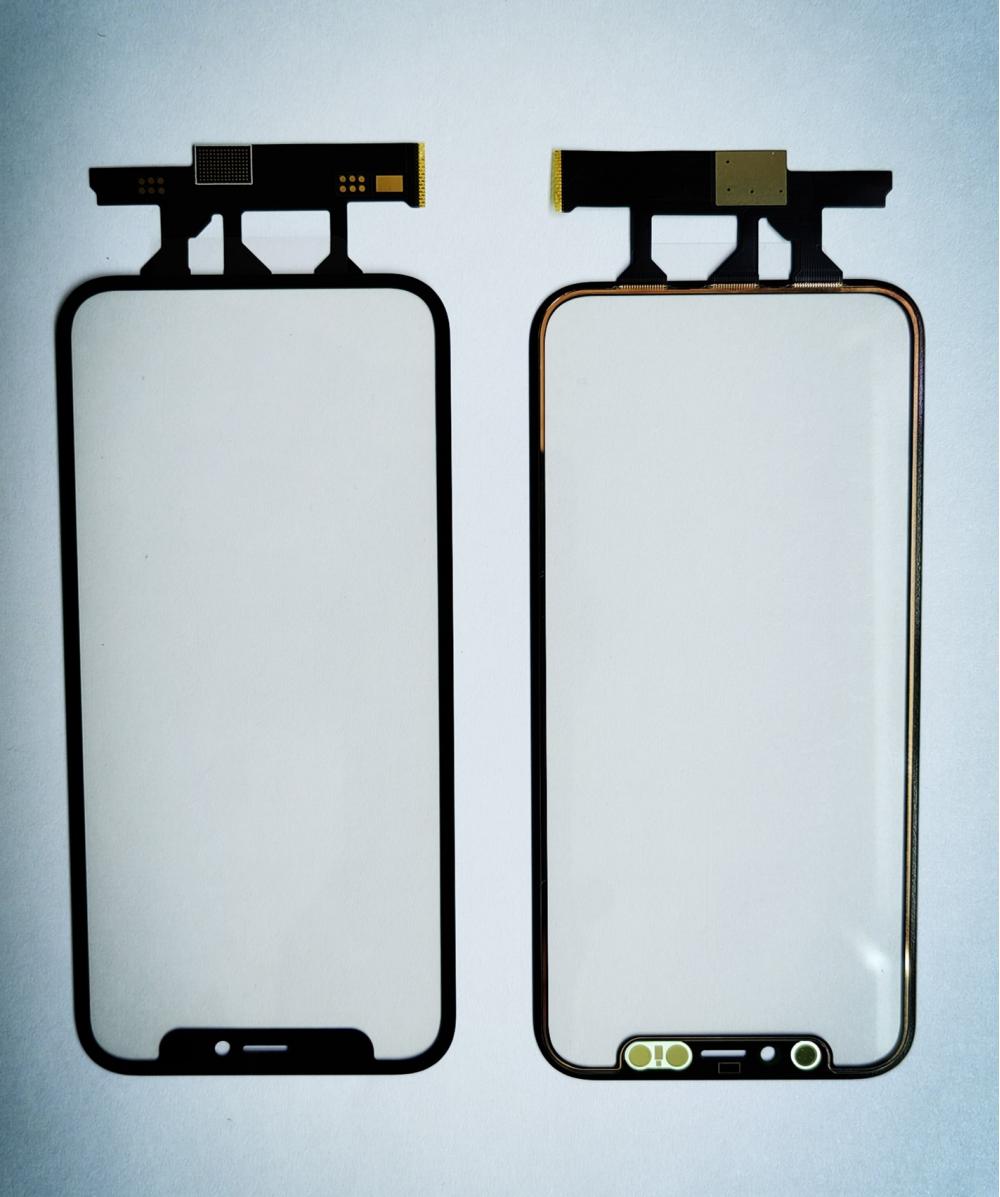
Dokunmatik ekran bağlantılarını kontrol edin: Bazen dokunmatik ekran bağlantıları gevşek veya ayrılmış olabilir ve dokunmatik ekranın tepkisiz olmasına neden olabilir. Bu durumda, cihazı onarım veya profesyonel yardım almak için göndermek gerekebilir.
Fabrika Sıfırlama: Yukarıdaki yöntemlerin hiçbiri sorunu çözmezse, son seçenek bir fabrika sıfırlaması yapmaktır. Ayarlar uygulamasında, genel seçin, ardından geri yükleyin> Tüm içerik ve ayarları silin. Bu işlemin cihazdaki tüm verileri sileceğini lütfen unutmayın, bu nedenle bu işlemi gerçekleştirmeden önce önemli verileri yedeklediğinizden emin olun.
Bu yöntemler iPhone arızası için dokunmatik ekran panelinin giderilmesine yardımcı olabilir. Sorun devam ederse, Apple desteğiyle iletişim kurmayı veya profesyonel yardım için Apple yetkili bir onarım konumuna gitmeyi düşünün.